Integración con Autodesk Forma
Qué es
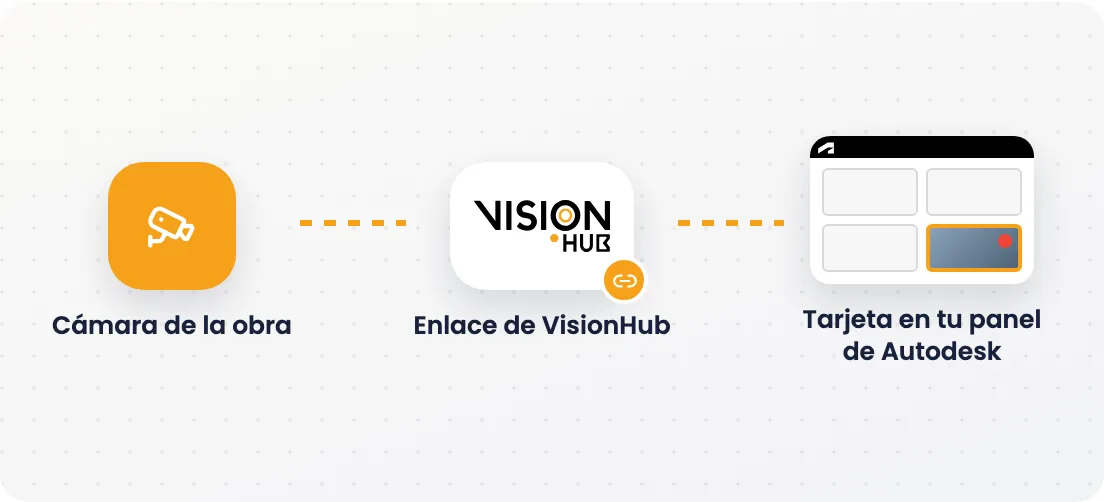
Puedes mostrar las cámaras de tu obra dentro de un proyecto de Autodesk Forma. VisionHub genera un enlace con las cámaras que elijas y, al pegarlo en la tarjeta de VisionHub del panel de Insight, todo el equipo ve el directo o la última foto de cada cámara sin salir de Forma.
Para generar el enlace necesitas permiso para crear enlaces compartidos en el proyecto.
Enlaces: Abrir Autodesk Forma · Autodesk Forma en autodesk.com
Generar el enlace en VisionHub
-
Entra en los Ajustes del proyecto, busca la tarjeta Integraciones y abre la pestaña Autodesk Forma.
-
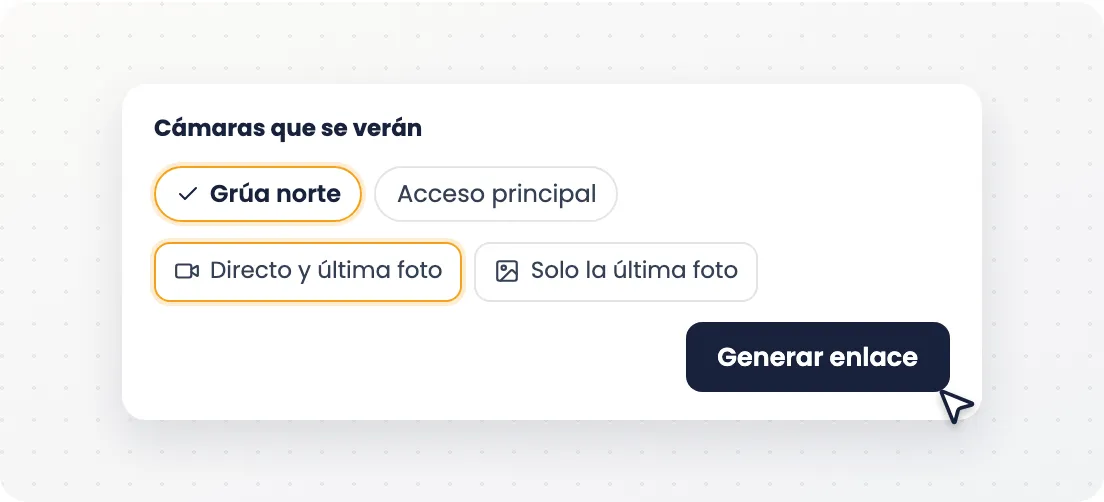
Elige las cámaras que quieres mostrar pulsando sobre ellas; puedes seleccionar una o varias.
-
Elige el modo de contenido:
- Directo y última foto: muestra el vídeo en directo y la última foto de cada cámara.
- Solo la última foto: muestra solo la última foto, que se actualiza sola.
-
Pulsa Generar enlace.
-
Copia el enlace con el botón de copiar. Si quieres comprobar qué se verá, abre la vista previa.
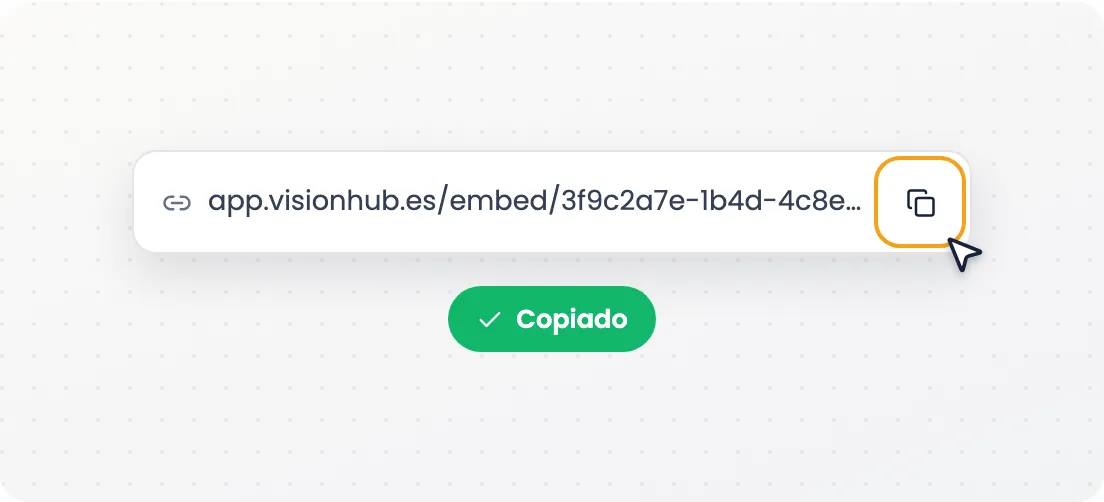
El enlace tiene este formato: https://app.visionhub.es/embed/<código>.
Añadir la tarjeta en Autodesk Forma
-
Inicia sesión en Autodesk Forma y, en Centros y proyectos, selecciona el proyecto donde quieres mostrar las cámaras.
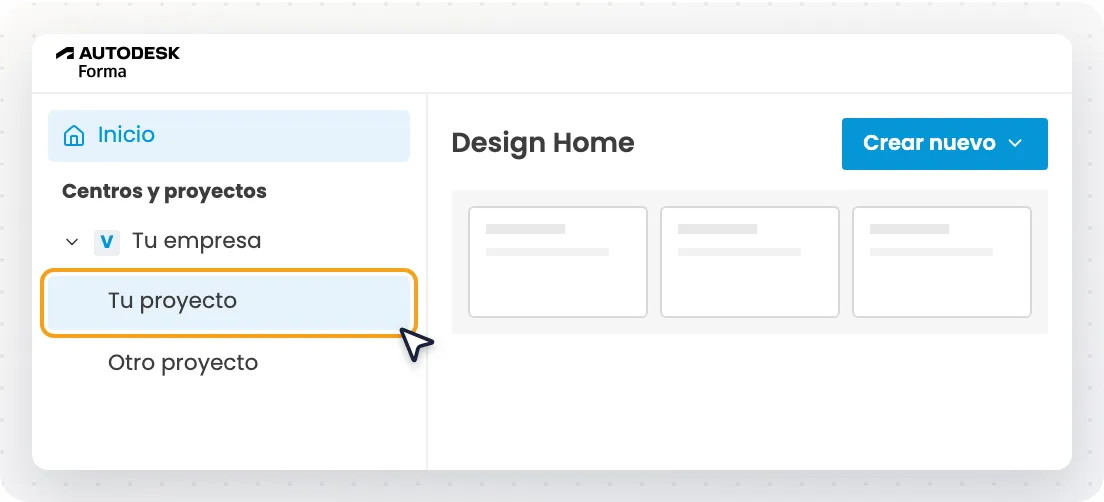
-
En el selector de productos Forma Design (arriba a la izquierda), selecciona Insight.
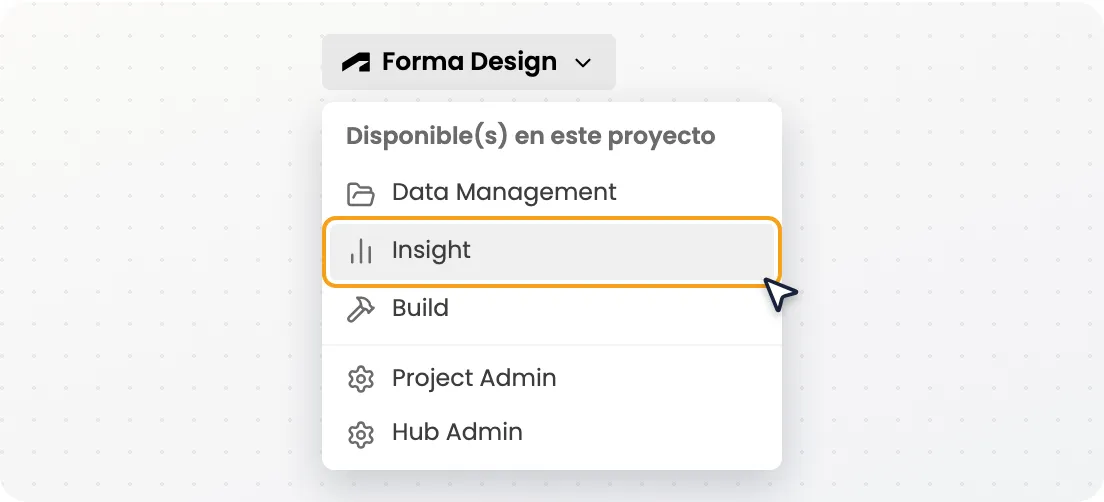
-
En Mi panel principal, pulsa Personalizar.
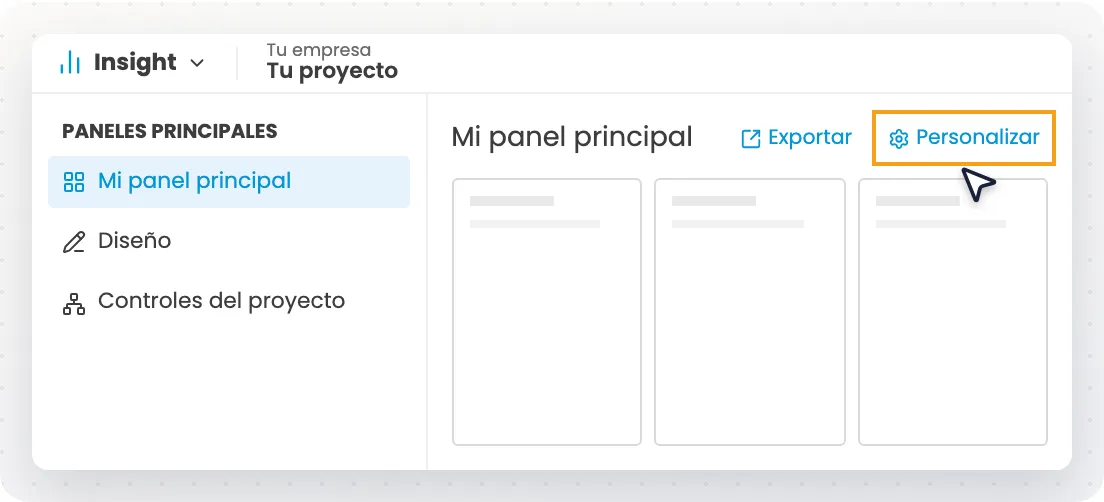
-
En la Biblioteca de tarjetas, busca «VisionHub» y selecciona la tarjeta para añadirla al panel.
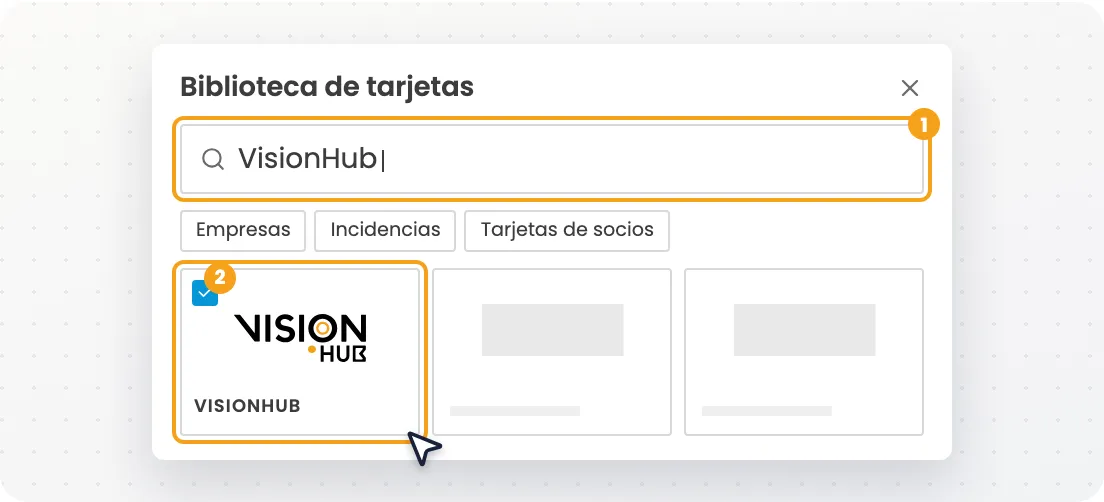
-
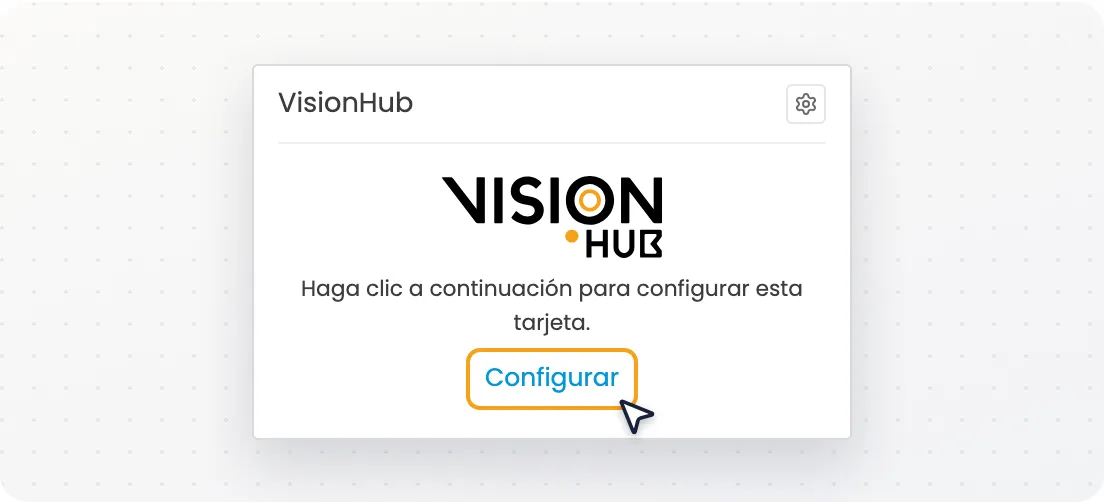
En la tarjeta de VisionHub, pulsa Configurar.
-
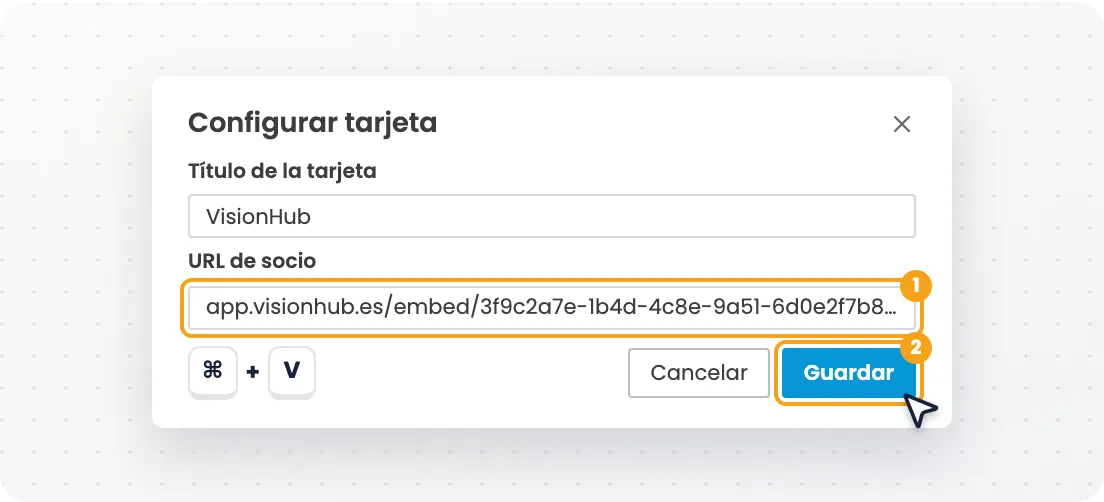
Pega el enlace en URL de socio y pulsa Guardar.
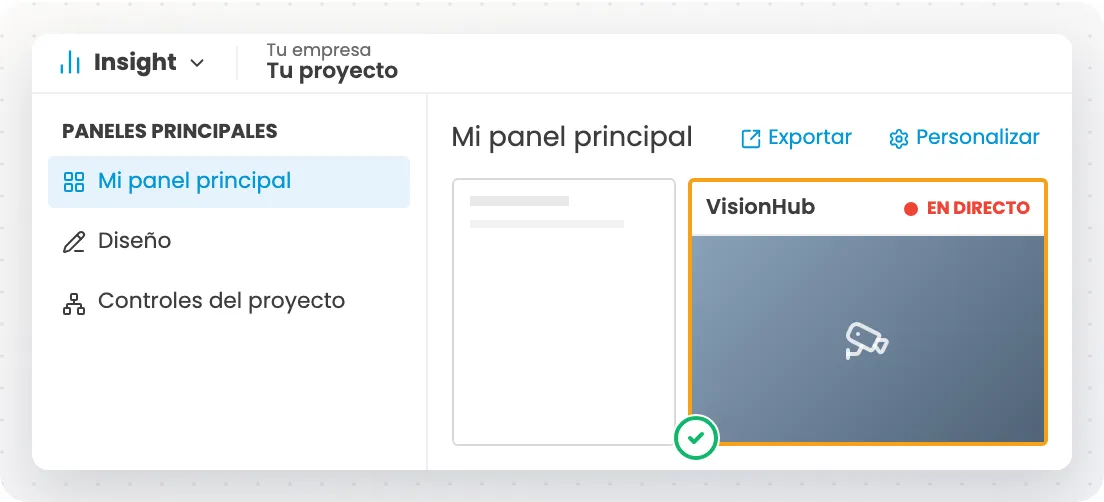
La tarjeta de VisionHub muestra ya las cámaras de la obra en el panel de Insight del proyecto. Solo tienes que configurarlo una vez.
Si no se genera el enlace
Si aparece el mensaje «El servidor no ha respondido correctamente. Vuelve a intentarlo y, si el problema continúa, contacta con soporte.», pulsa Reintentar. Si el error se repite, escríbenos por el chat de soporte.
Ver también integración con Procore e integración con ArcGIS Online.