Integración con ArcGIS Online

Qué es
Puedes mostrar las cámaras de tu obra dentro de un cuadro de mando de ArcGIS Online (ArcGIS Dashboards), junto a tus mapas y capas. VisionHub genera un enlace con las cámaras que elijas y, al pegarlo en un elemento Contenido integrado, quien vea el cuadro de mando ve también el directo o la última foto de cada cámara.
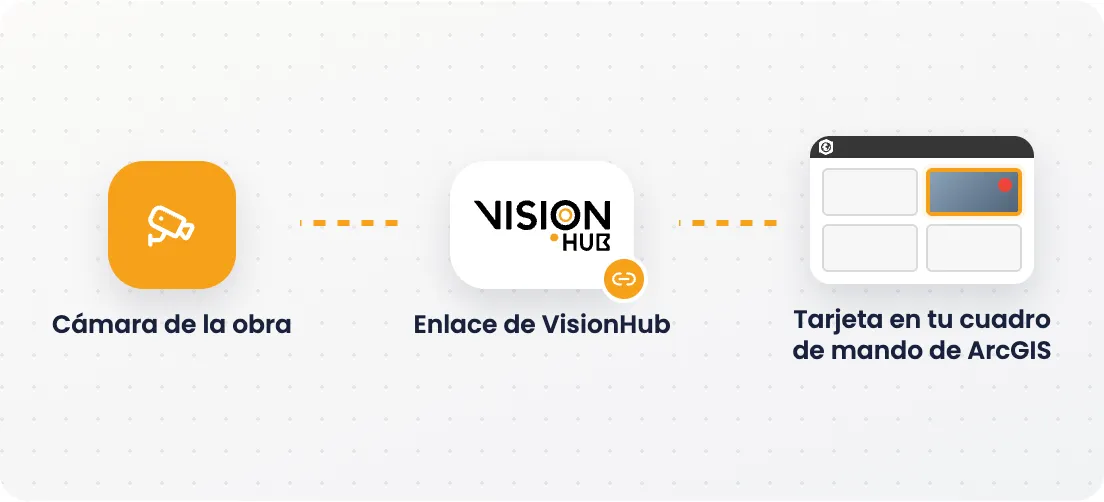
Para generar el enlace necesitas permiso para crear enlaces compartidos en el proyecto. Para añadirlo en ArcGIS necesitas una cuenta de organización de ArcGIS Online que pueda crear y editar cuadros de mando.
Enlaces: Abrir ArcGIS Online · Contenido integrado (ayuda de ArcGIS Dashboards)
Generar el enlace en VisionHub
-
Entra en los Ajustes del proyecto, busca la tarjeta Integraciones y abre la pestaña ArcGIS Online.
-
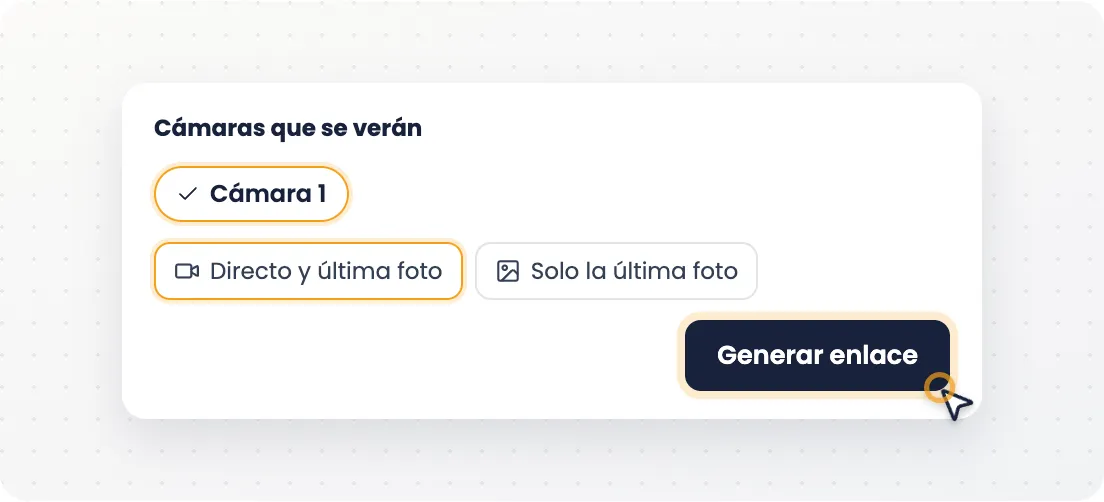
Elige las cámaras que quieres mostrar pulsando sobre ellas; puedes seleccionar una o varias.
-
Elige el modo de contenido:
- Directo y última foto: muestra el vídeo en directo y la última foto de cada cámara.
- Solo la última foto: muestra solo la última foto, que se actualiza sola.
-
Pulsa Generar enlace.
-
Copia el enlace con el botón de copiar. Si quieres comprobar qué se verá, abre la vista previa.
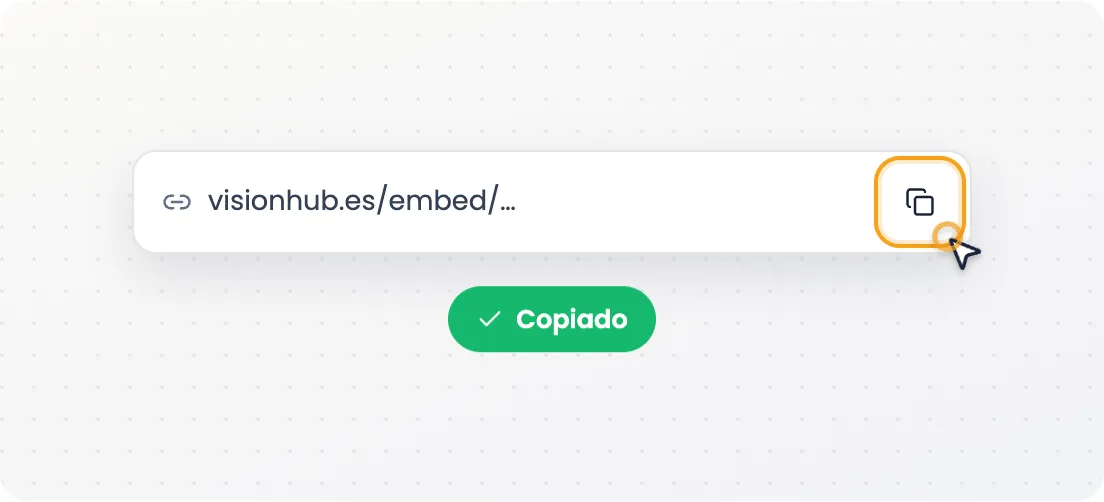
El enlace tiene este formato: https://app.visionhub.es/embed/<código>.
Añadir las cámaras a un cuadro de mando
-
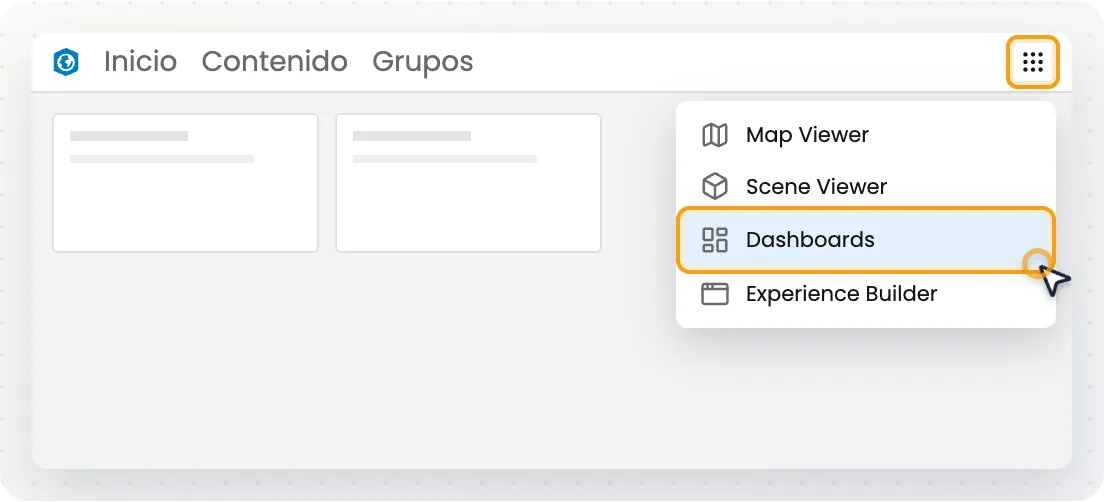
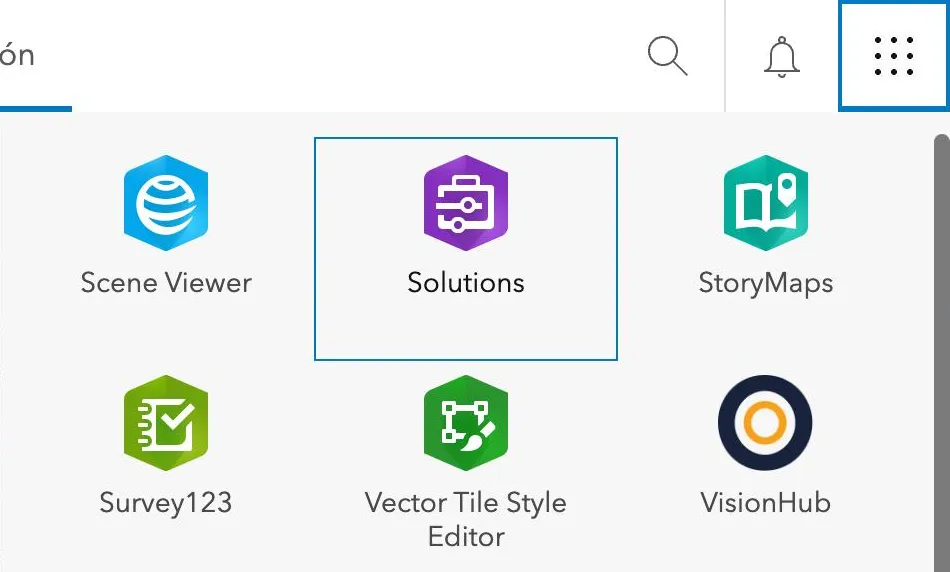
Inicia sesión en ArcGIS Online, abre el selector de aplicaciones (arriba a la derecha) y elige Dashboards. Abre el cuadro de mando de la obra, o crea uno nuevo, en modo edición.
-
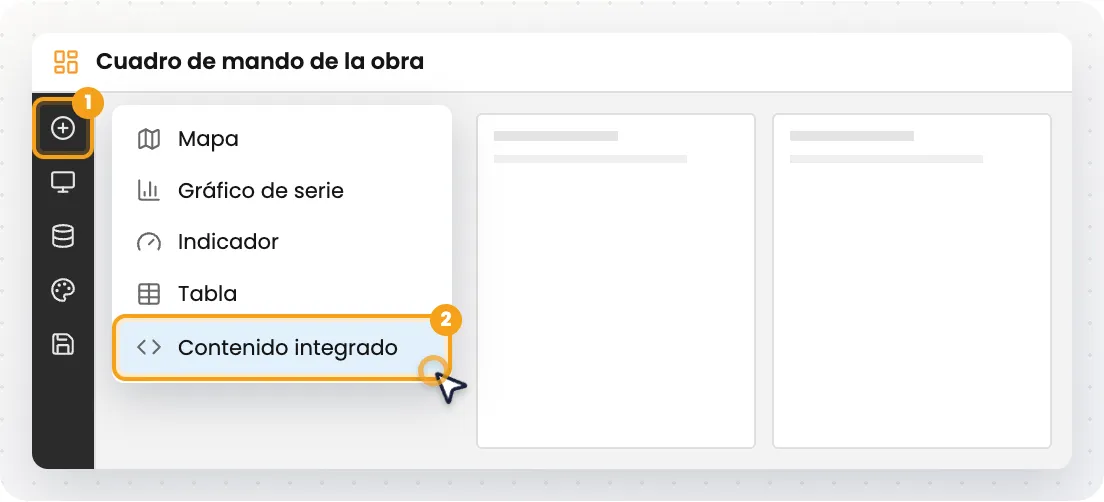
En la barra lateral, pulsa Agregar elemento (+) y elige Contenido integrado.
-
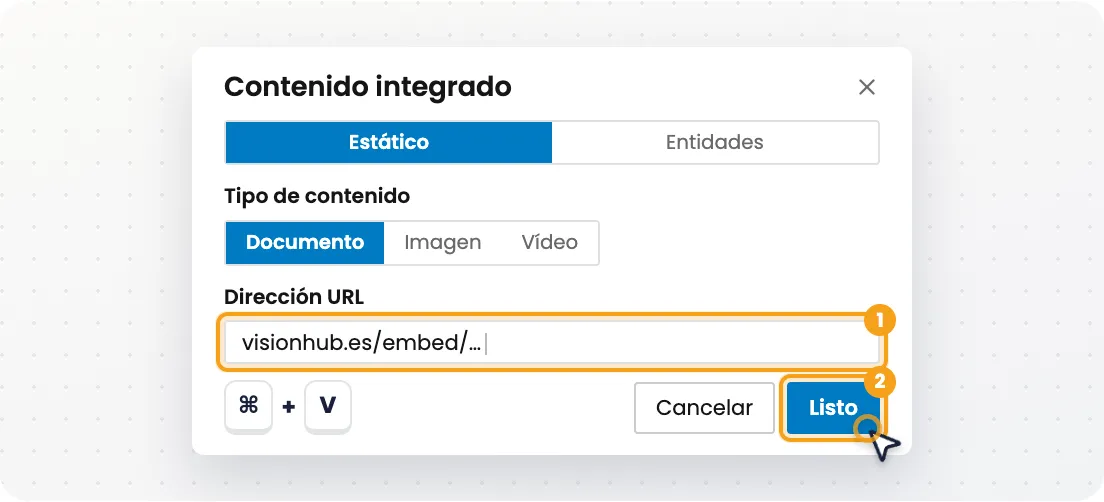
Deja el Tipo en Estático y el Tipo de contenido en Documento. Pega el enlace en Dirección URL: la vista previa muestra ya las cámaras. Pulsa Listo.
-
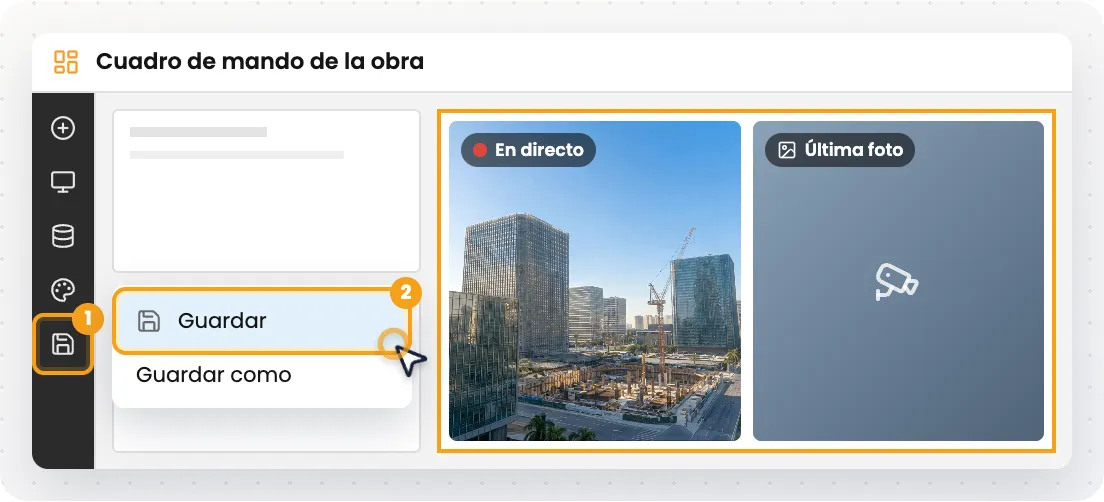
Arrastra el elemento a la posición y el tamaño que quieras. Después pulsa el icono de guardar de la barra lateral y elige Guardar.
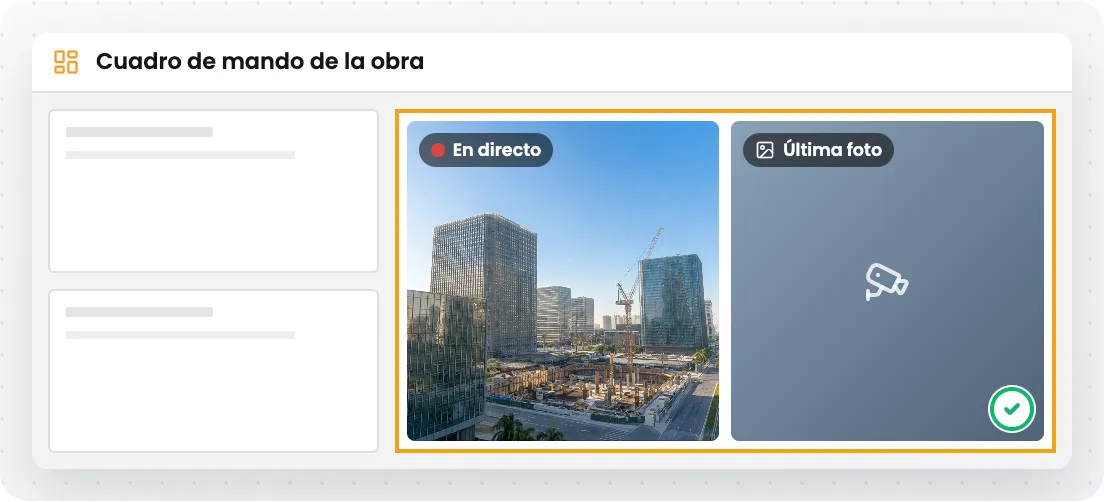
Las cámaras de VisionHub aparecen como una tarjeta más del cuadro de mando. Solo tienes que configurarlo una vez.
VisionHub en el selector de aplicaciones
Los administradores de una organización de ArcGIS Online pueden añadir VisionHub al selector de aplicaciones, para que su equipo lo abra con un clic junto al resto de aplicaciones de ArcGIS.
- En ArcGIS Online, ve a Organización › Configuración › Seguridad y, en Aplicaciones, pulsa Agregar aplicación aprobada.
- Busca la aplicación por la URL del elemento de VisionHub que te facilita el soporte.
- Activa Mostrar en selector de aplicaciones, escribe «VisionHub» como Etiqueta y pulsa Guardar.
A tener en cuenta
- Cada elemento de contenido integrado muestra el conjunto de cámaras de su enlace. Para mostrar cámaras distintas, genera varios enlaces y añade un elemento por enlace.
- Para cambiar las cámaras, genera un enlace nuevo en VisionHub y edita la Dirección URL del elemento.
- Si compartes el cuadro de mando con otras personas o grupos, también verán las cámaras.
Si no se genera el enlace
Si aparece el mensaje «El servidor no ha respondido correctamente. Vuelve a intentarlo y, si el problema continúa, contacta con soporte.», pulsa Reintentar. Si el error se repite, escríbenos por el chat de soporte.
Ver también integración con Autodesk Forma e integración con Procore.