Mediciones
Mediciones
Realiza mediciones precisas de distancias, áreas y volúmenes directamente en el modelo 3D.
Herramientas de medición
El menú de mediciones contiene tres herramientas:
- Distancia - Mide líneas rectas entre puntos
- Área - Mide superficies planas
- Volumen - Mide espacios cúbicos
Todas las mediciones se realizan en las unidades del proyecto.
Medición de distancia
Mide la distancia lineal entre dos o más puntos en el modelo.
Cómo medir
- Haz click en el menú de mediciones () en la barra de herramientas
- Selecciona Distancia
- Haz doble click izquierdo en el primer punto
- Haz doble click izquierdo en el segundo punto
- Se muestra la distancia entre ambos puntos
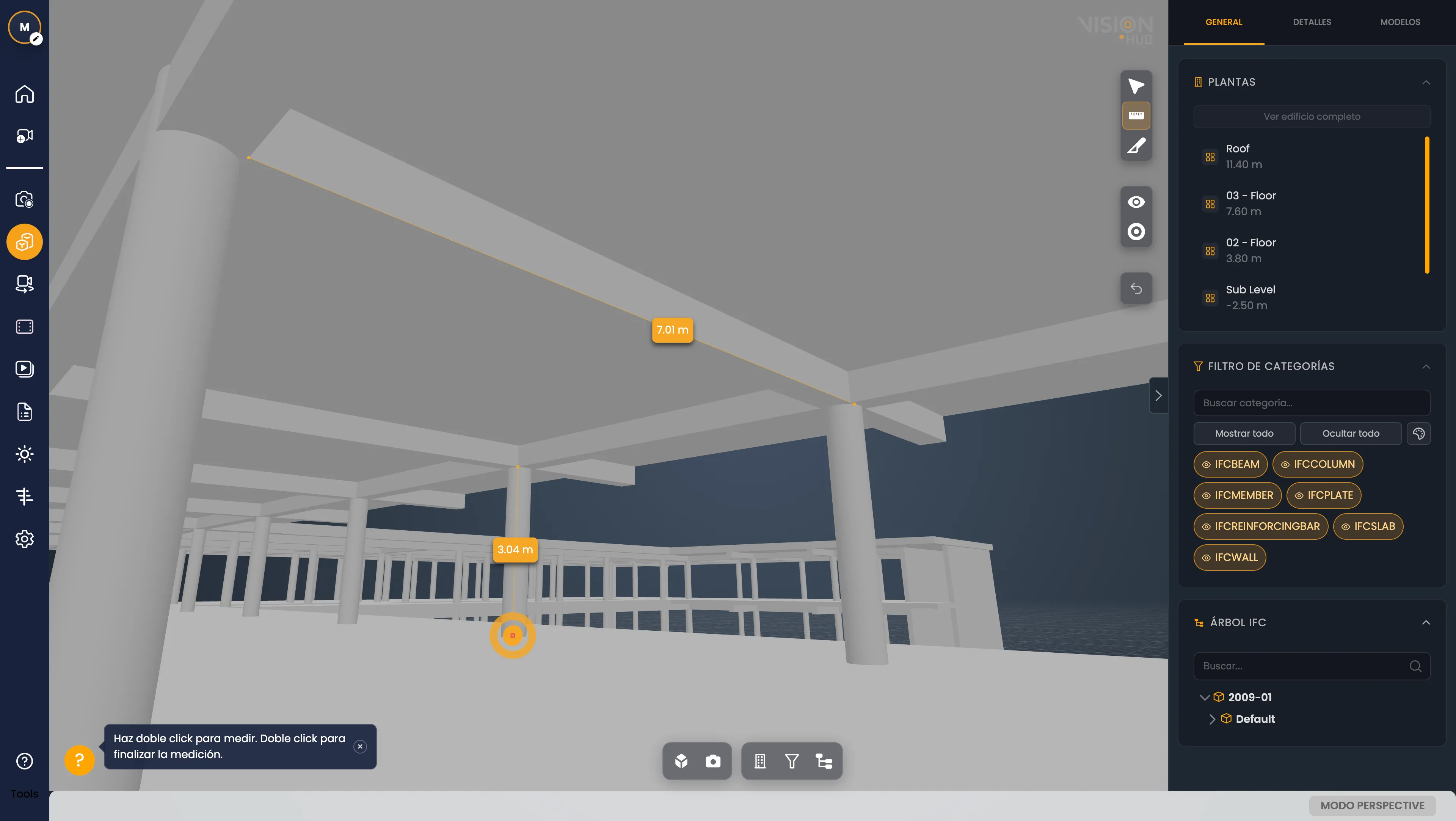
Casos de uso
- Distancia entre elementos
- Ancho de espacios
- Longitud de recorridos
- Separación entre componentes
Medición de área
Mide la superficie de polígonos en el modelo.
Cómo medir área
- Haz click en el menú de mediciones ()
- Selecciona Área
- Haz doble click izquierdo para cada vértice del polígono
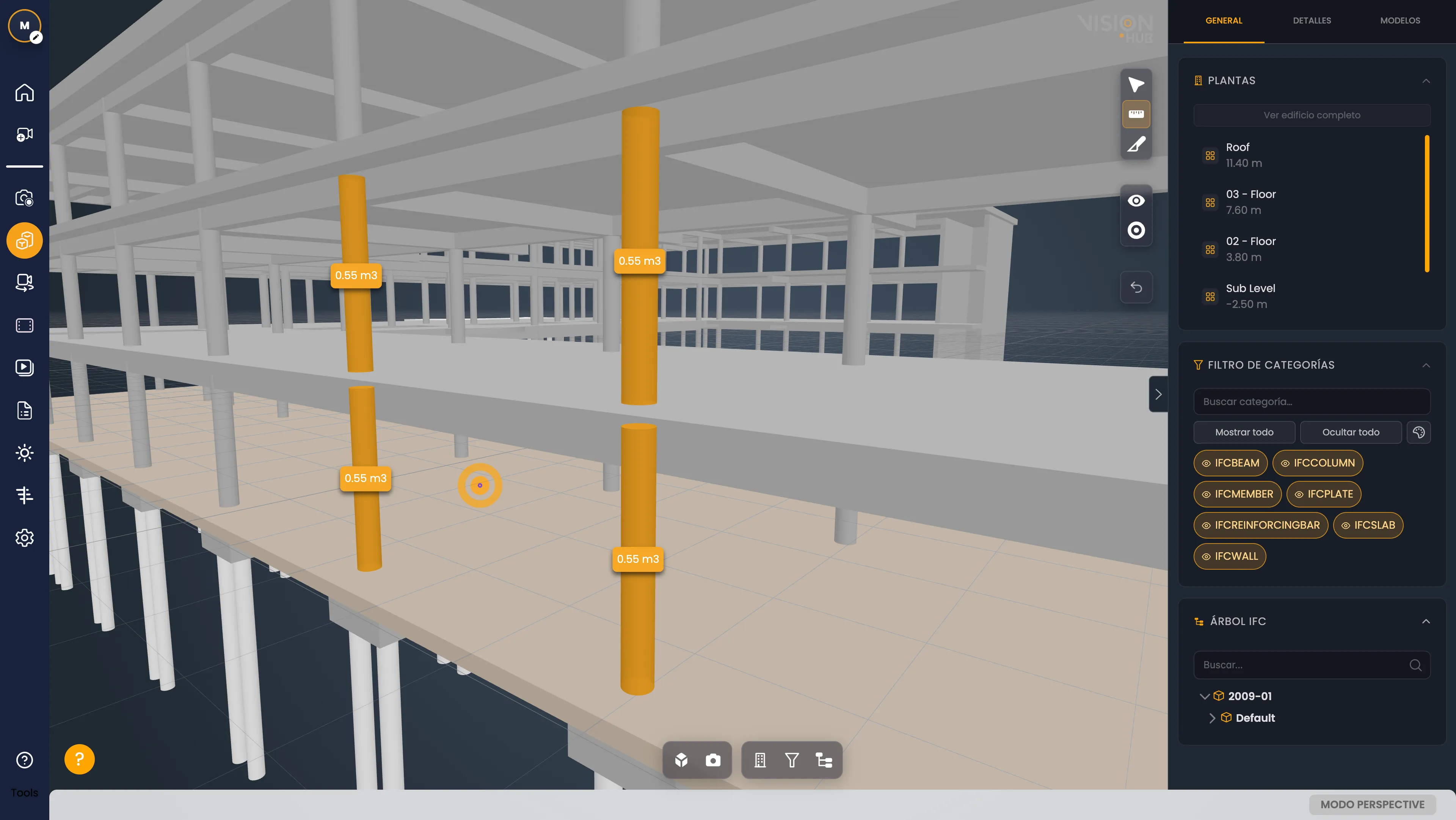
Cierre automático
El sistema permite cerrar el polígono automáticamente cuando:
- Tienes al menos 3 puntos
- El cursor está cerca del primer punto
- El primer punto se ilumina en verde
Para cerrar:
- Haz doble click sobre el primer punto verde
- O presiona Intro (Enter)
- O click derecho
Visualización
- Polígono en azul - Contorno del área
- Superficie en semitransparente - Zona medida
- Número - Área total en unidades²
Casos de uso
- Superficie de pisos
- Área de paredes
- Superficie de techos
- Zonas de espacios específicos
Medición de volumen
Mide el espacio cúbico de elementos o zonas.
Cómo medir volumen
- Haz click en el menú de mediciones ()
- Selecciona Volumen
- Define la caja de medición haciendo doble click en los puntos necesarios
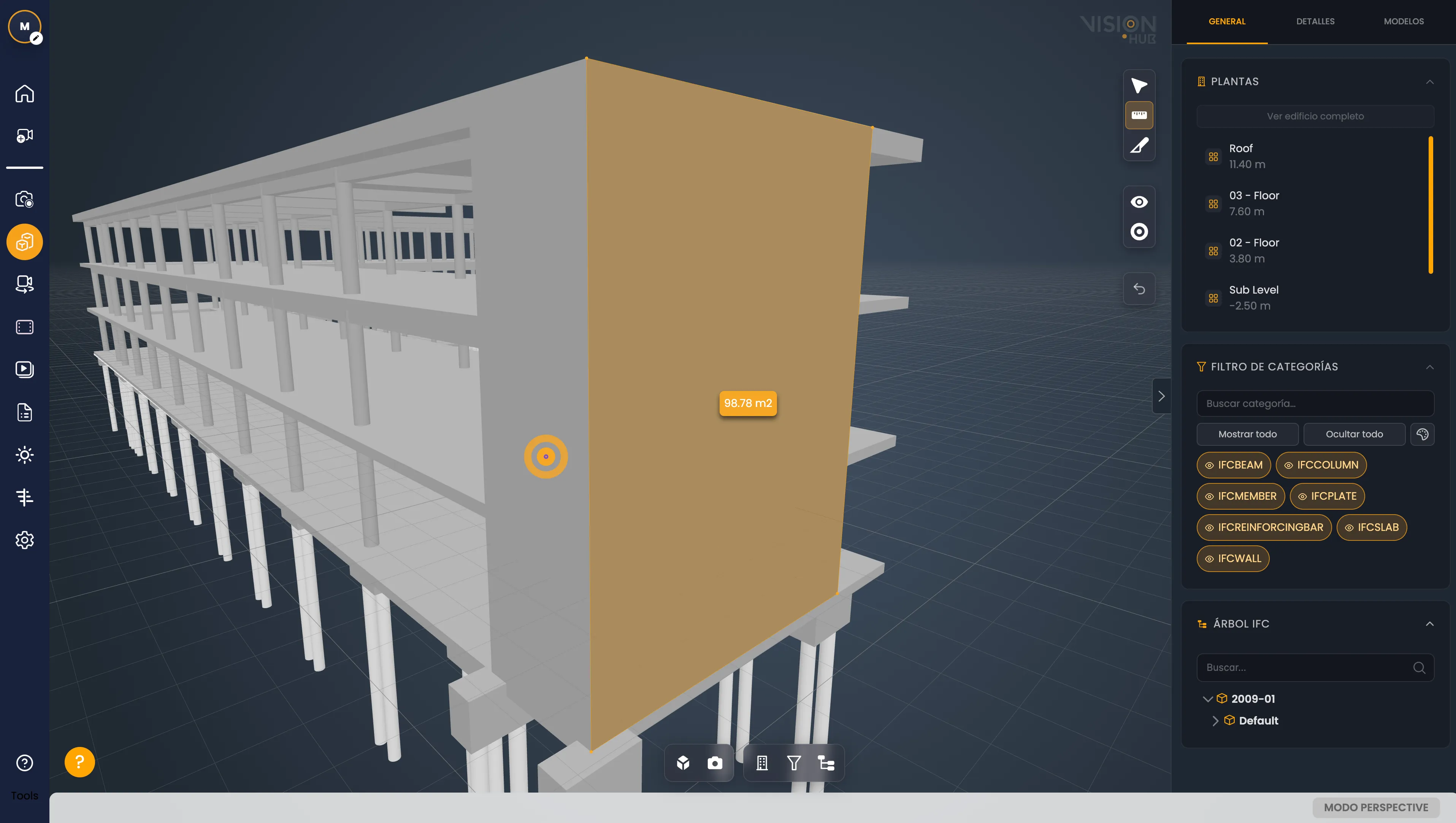
Métodos de medición
Para medir volumen:
- Haz click en un elemento 3D del modelo.
- Visualiza la etiqueta que aparece en el centro del elemento seleccionado.
- Lee el valor de volumen total mostrado en esa etiqueta.
Visualización
- Caja semitransparente - Volumen medido
- Número - Volumen en unidades³
- Aristas en color - Límites del volumen
Casos de uso
- Volumen de habitaciones
- Capacidad de almacenamiento
- Espacios para HVAC
- Volúmenes de demolición
Gestión de mediciones
Borrar medición actual
Para eliminar la medición que estás realizando:
- Presiona Escape
- O haz click derecho
- O selecciona “Cancelar”
Borrar todas las mediciones
Para limpiar el canvas de todas las mediciones:
- Haz click en el menú de mediciones ()
- Selecciona Limpiar mediciones ()
Consejos de medición
- Zoom para precisión - Acerca antes de crear puntos de medición
- Usa la cuadrícula - Si está disponible, ayuda a la precisión
- Mide en vista ortográfica - Más preciso para mediciones técnicas
- Nota los valores - Captura de pantalla o anota resultados importantes
- Verifica unidades - Asegúrate de que las unidades del proyecto son las correctas
Unidades de medida
El sistema usa las unidades configuradas en tu proyecto:
- Metros (m, m², m³)
- Pies (ft, ft², ft³)
- Milímetros (mm, mm², mm³)
- Otras unidades personalizadas
Para cambiar unidades: Consulta la configuración del proyecto.
Precisión
Las mediciones tienen una precisión de 2 decimales.
- Longitud: ±0.01 unidades
- Área: ±0.01 unidades²
- Volumen: ±0.01 unidades³
Para mediciones críticas, verifica con el modelo de origen.
¿Las mediciones son exactas?
Sí, el sistema mide basándose en las coordenadas 3D del modelo. Sin embargo:
- Verifica que el modelo está a escala correcta
- Confirma las unidades del proyecto
- Valida con el modelo de origen para mediciones críticas
¡Las mediciones en BIM son una herramienta poderosa para análisis y validación de proyectos!